Detail výletu
Na této stránce najdete všechny zadané informace o vytvořené cestě.
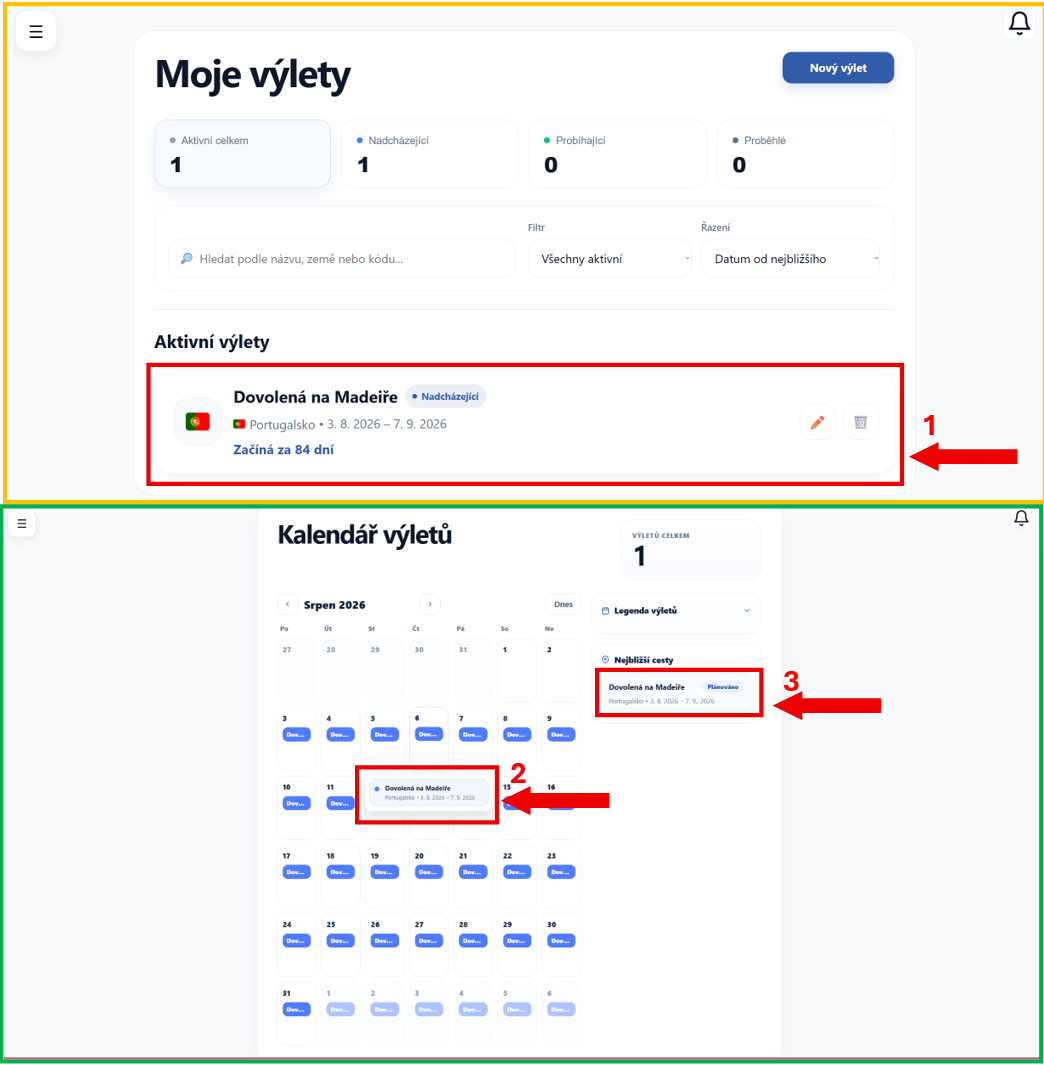
Dostanete se sem třema způsoby:
1) ze stránky Moje výlety (oranžově zvýrazněná oblast) – klikněte na kartu vybraného výletu
2) ze stránky Kalendář (zeleně zvýrazněná oblast) – klikněte na konkrétní výlet v kalendáři
3) ze stránky Kalendář – klikněte na konkrétní výlet v kartě Nejbližší cesty
Rozvržení stránky
Detail výletu obsahuje hned několik částí.
Základní informace o výletu
V horní části stránky se zobrazuje hlavní přehled výletu.
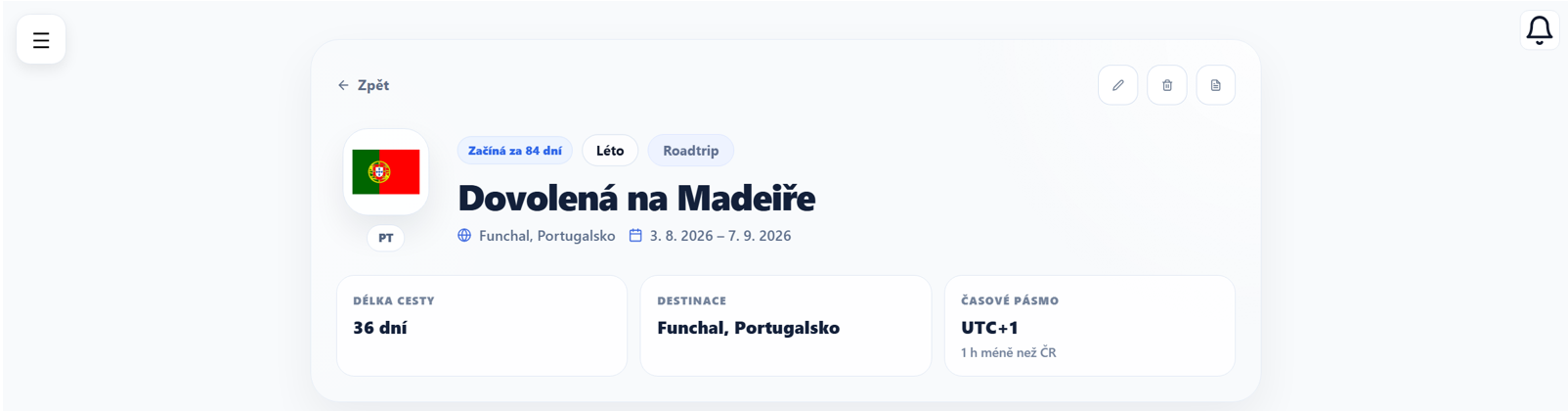
Najdete zde:
- informaci o tom, za jak dlouho výlet začíná
- v jaké je ročním období
- kategorii výletu
- název výletu
- stát a město
- termín cesty
- délku cesty
- časové pásmo
V pravé horní části jsou ikony pro práci s výletem:
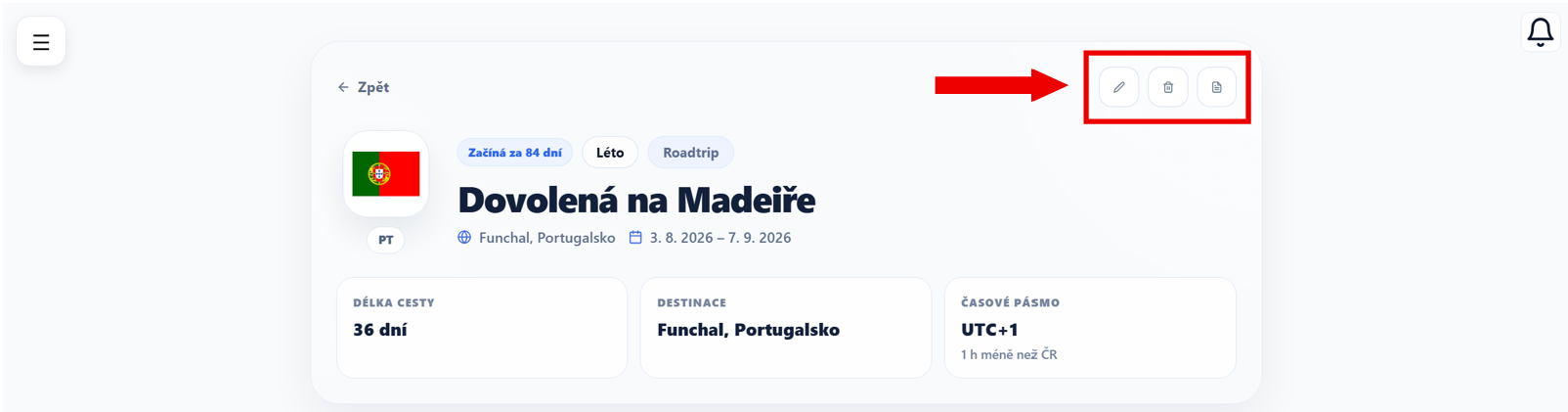
- ✏️ – klikněte na ikonu a upravte výlet -> Upravit výlet
- 🗑️ – klikněte na ikonu a smažte výlet -> Smazat výlet
- 📄 – klikněte na ikonu a exportujte výlet do PDF
Mapa destinace
Níže se zobrazuje poloha vybraného města na mapě.
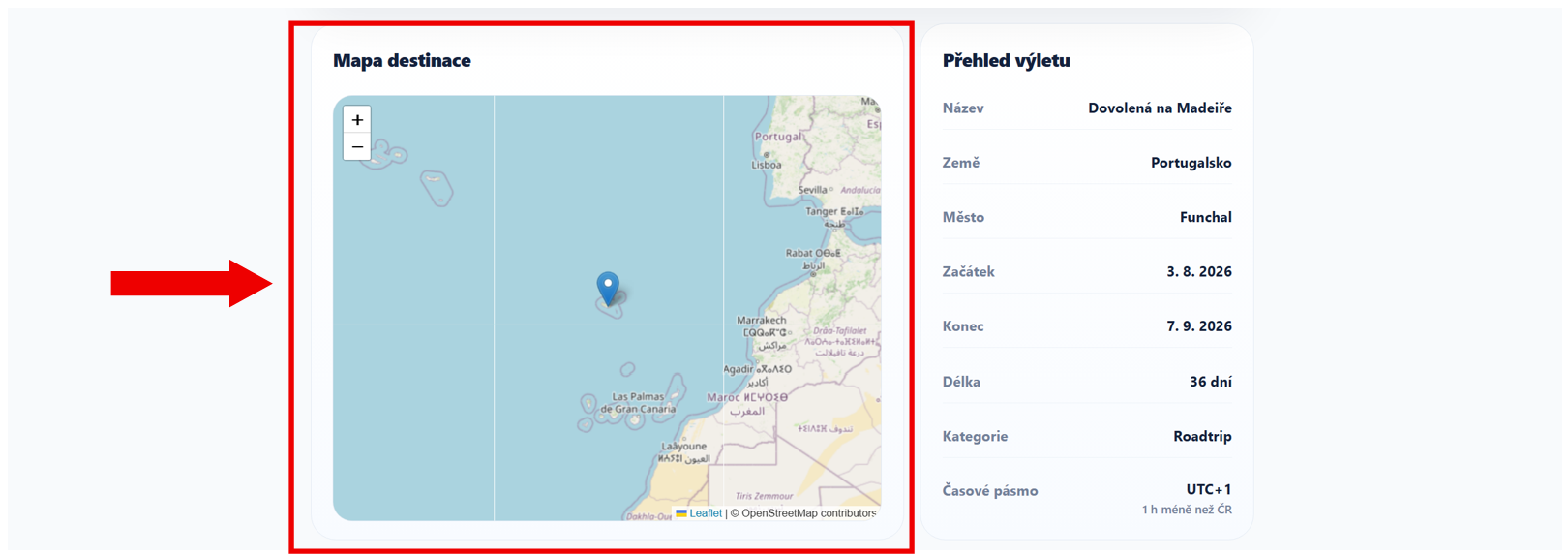
Přehled výletu
Vedle mapy se nachází stručný přehled zadaných údajů.
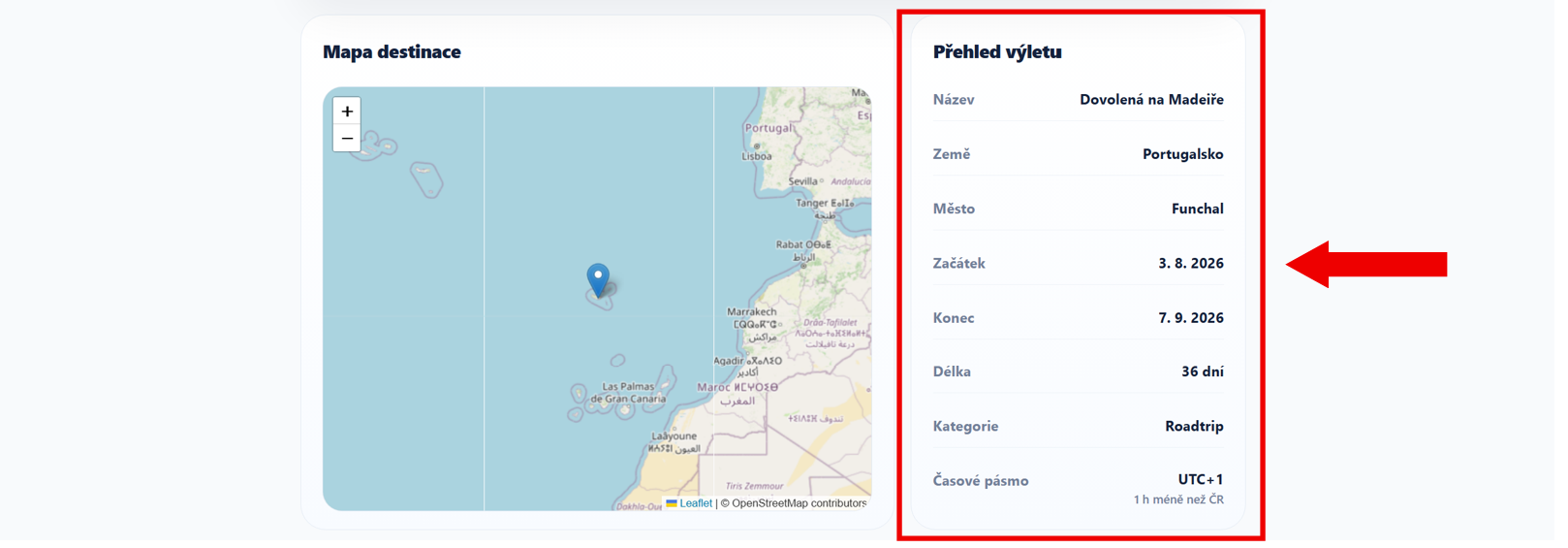
- Název - název výletu
- Země - stát, do kterého cestujete
- město - konkrétní město v destinaci
- Začátek a konec výletu - termín, kdy výlet probíhá
- Délka - celkový počet dní strávených na cestě
- Kategorie - typ výletu
- Časové pásmo - čas v destinaci a případný rozdíl oproti ČR
Měnová kalkulačka
Měnová kalkulačka umožňuje převést částku mezi českou korunou a měnou vybrané destinace.

Zadejte částku a použijte převod pro rychlou orientaci v cenách.
Notifikace
Vedle měnové kalkulačky, v části Notifikace se zobrazují upozornění na meteorologické jevy.

- Pokud balíček nechcete používat, odeberte jej pomocí tlačítka Odebrat balíček.
- Pokud balíček není přidaný, klikněte na tlačítko Importovat balíček.
Počasí
Následuje sekce Počasí, která zobrazuje předpověď pro zvolenou destinaci.
Najdete zde:
- předpověď na následující hodiny
- přehled počasí na další dny
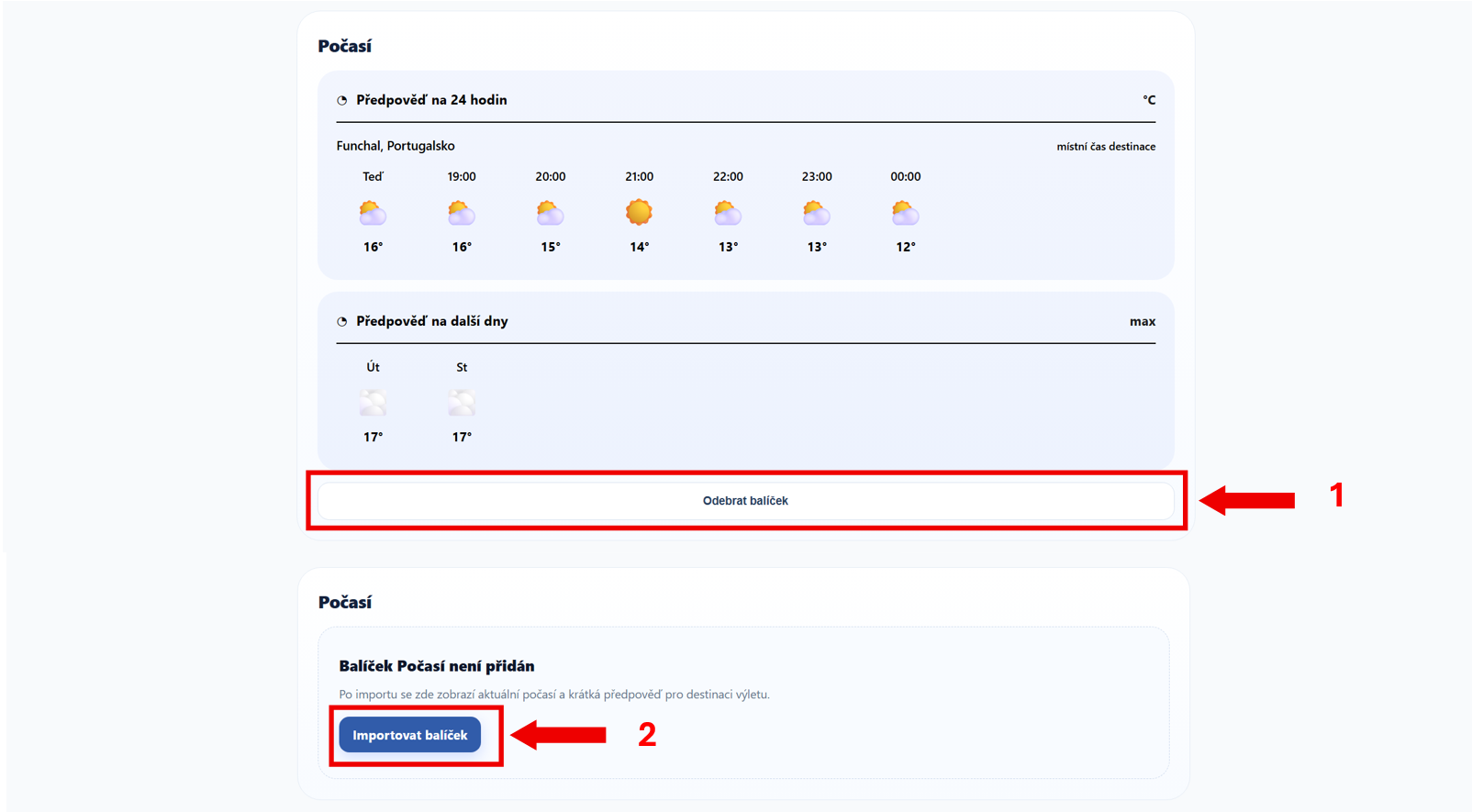
- Pokud balíček nechcete používat, odeberte jej pomocí tlačítka Odebrat balíček.
- Pokud balíček není přidaný, klikněte na tlačítko Importovat balíček.
Checklist
Předposlední částí je Checklist, který umožňuje vytvářet a upravovat seznamem věcí, které si chcete zabalit.
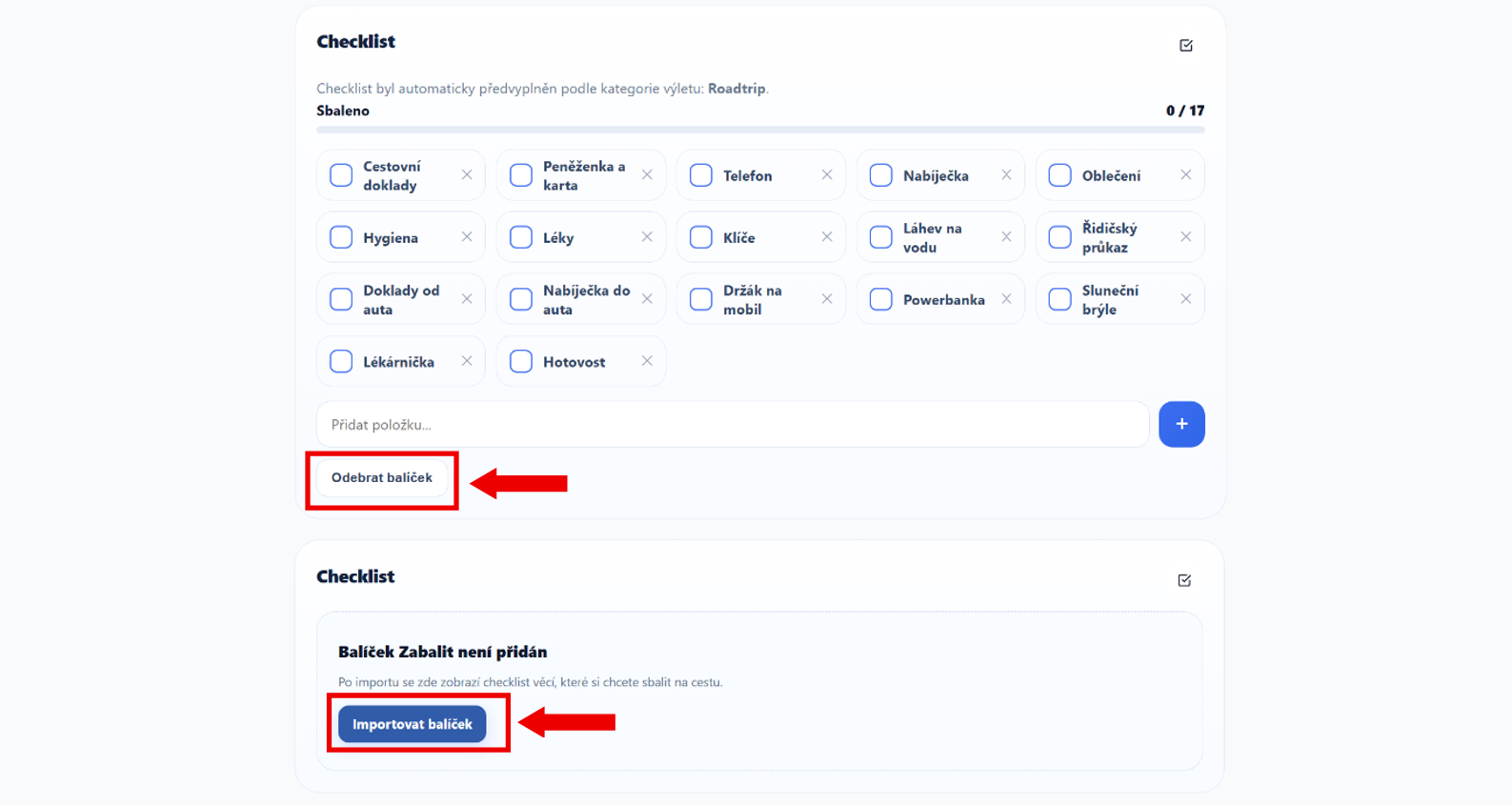
- Pokud balíček nechcete používat, odeberte jej pomocí tlačítka Odebrat balíček.
- Pokud balíček není přidaný, klikněte na Importovat balíček.
Práce s položkami
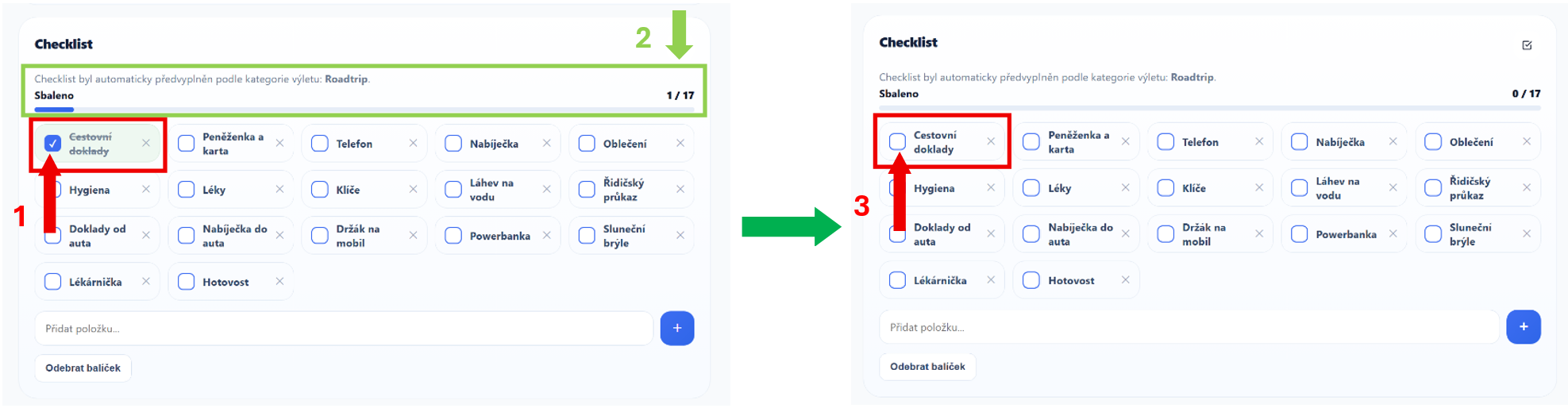
- Klikněte na checkbox u položky a označte ji jako sbalenou
- Jakmile položku označíte, automaticky se započítá do celkového přehledu.
- Opětovným kliknutím položku odznačte
Přidání nové položky
Klikněte do pole Přidat položku..., napište název a potvrďte tlačítkem +
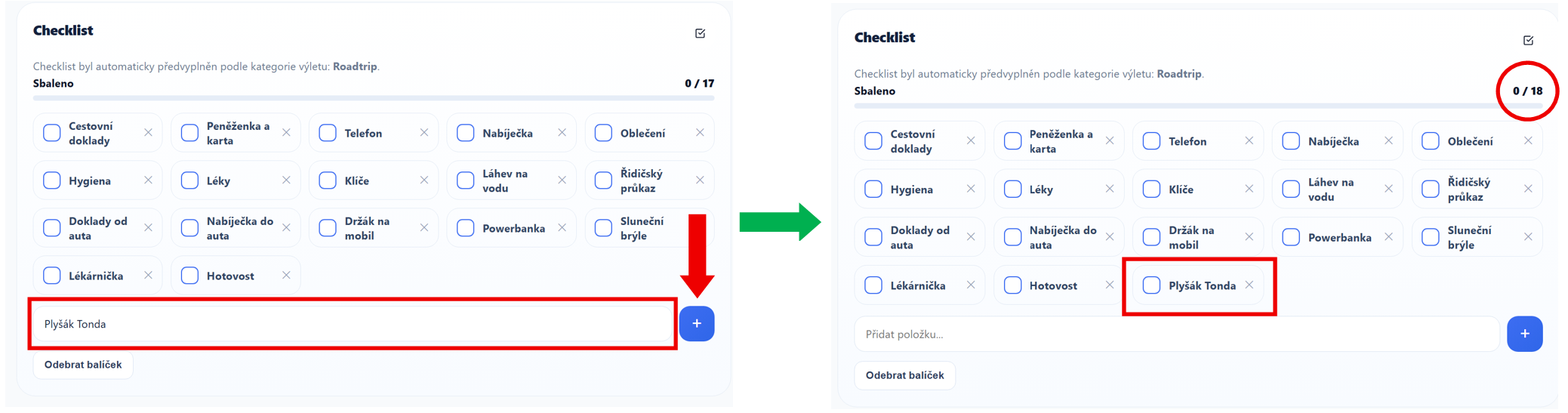
Nová položka se ihned zobrazí v seznamu.
Smazání položky
U každé položky se nachází ikona ✕.
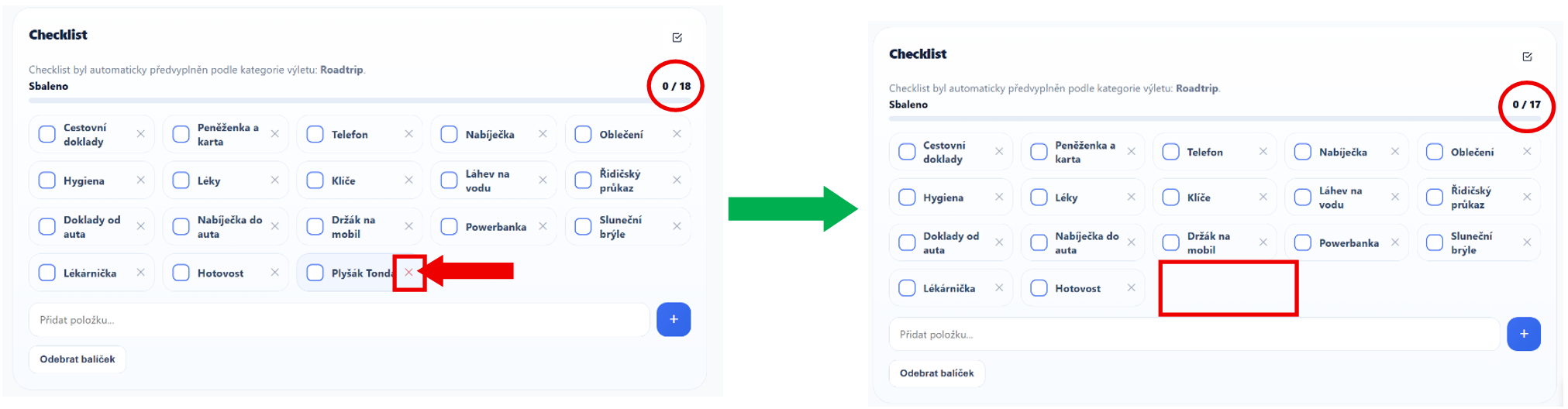
Klikněte na ni a položku odeberte ze seznamu.
Tip
Checklist si přizpůsobte podle sebe - přidejte vlastní položky a mějte jistotu, že na nic nezapomenete.
Poznámky
Poslední částí jsou Poznámky. Zde si zapisujte vlastní informace k výletu.
Přidejte například:
- důležité adresy
- připomínky
- informace k ubytování
- vlastní poznámky k cestě
Přidání poznámky
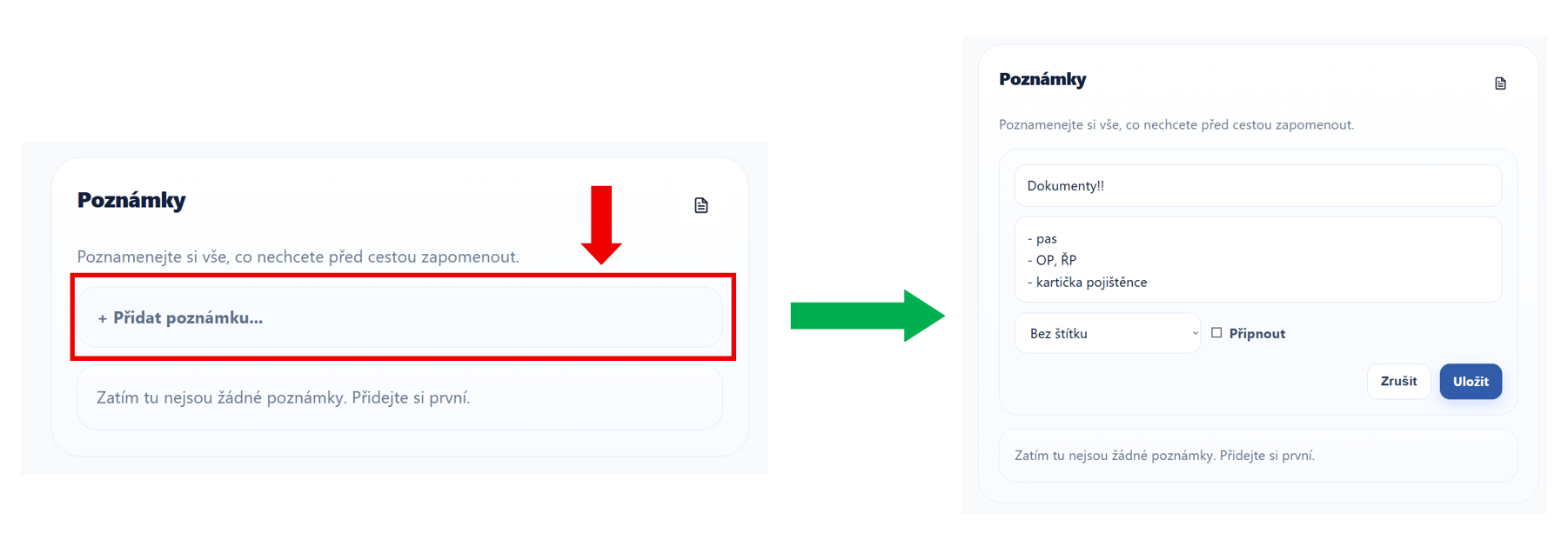
Klikněte na pole Přidat poznámku... a zapište potřebné informace.
Připnutí poznámky
Klikněte na Připnout a připněte důležitou poznámku nahoru.
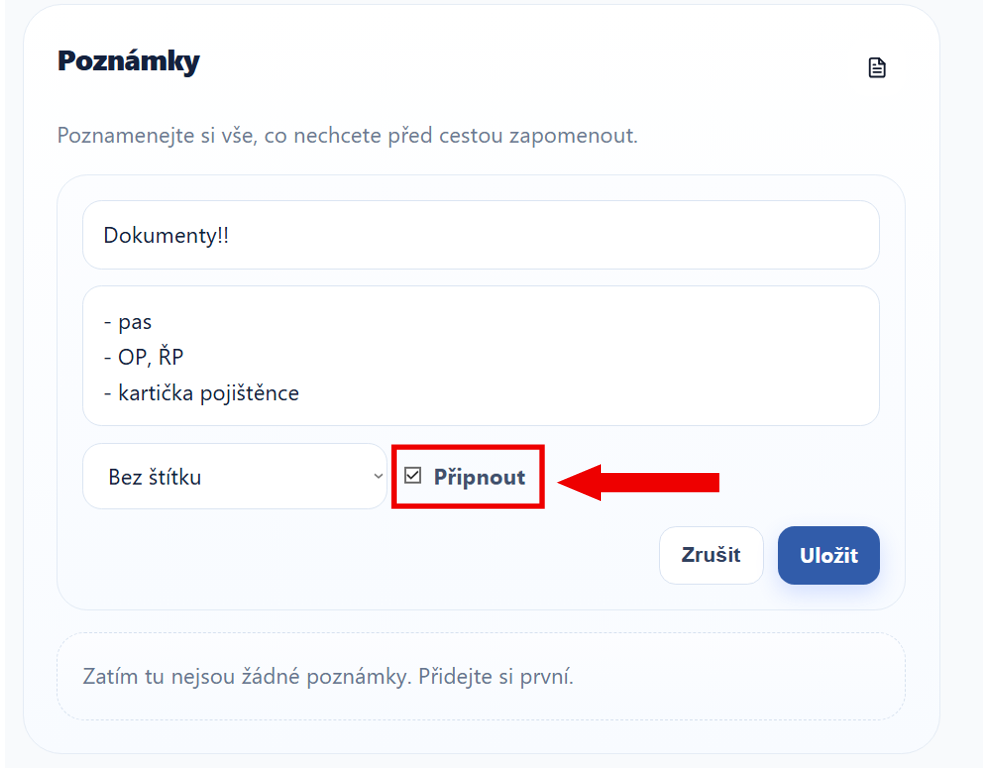
Připnuté poznámky se zobrazují vždy jako první.
Barvy poznámek
Napravo od chesklistu připnout vyberte barvu poznámky a rozlište si jednotlivé informace.
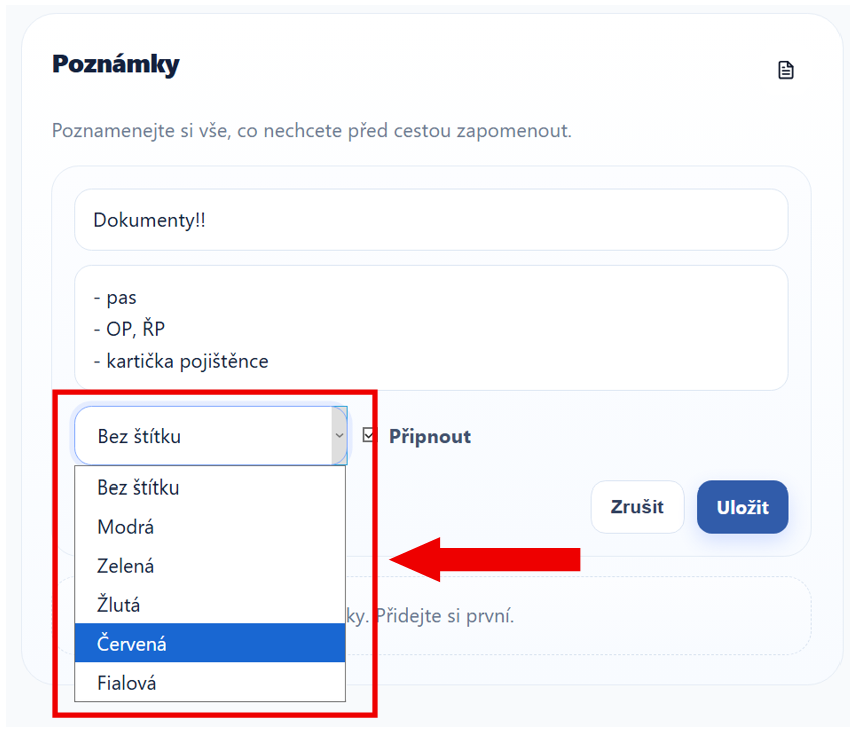
Barvy můžete rozdělit dle libosti, například pro:
- důležité informace
- upozornění
- osobní poznámky
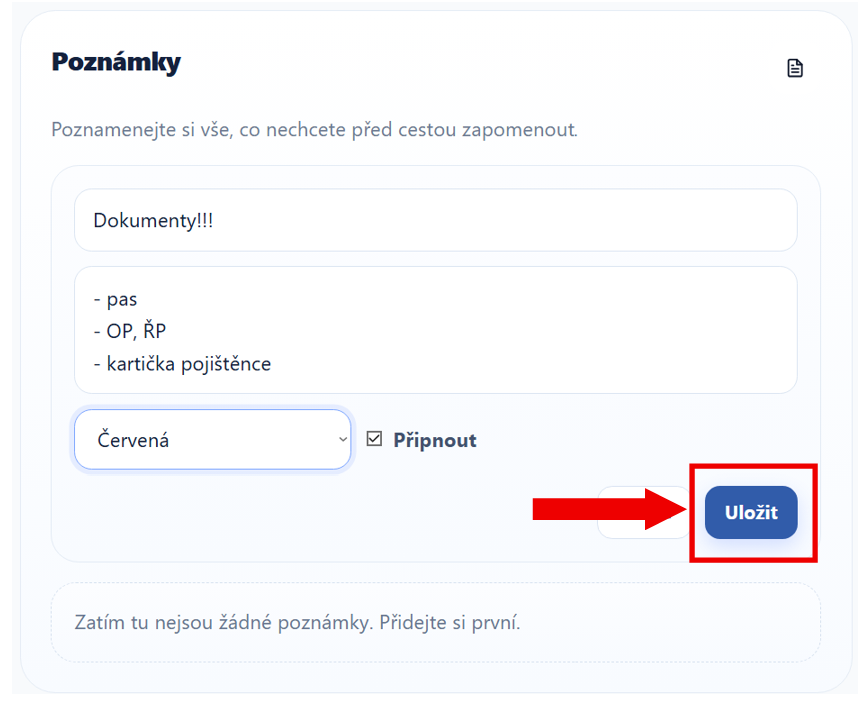
Poznámku uložte tlačítkem Uložit
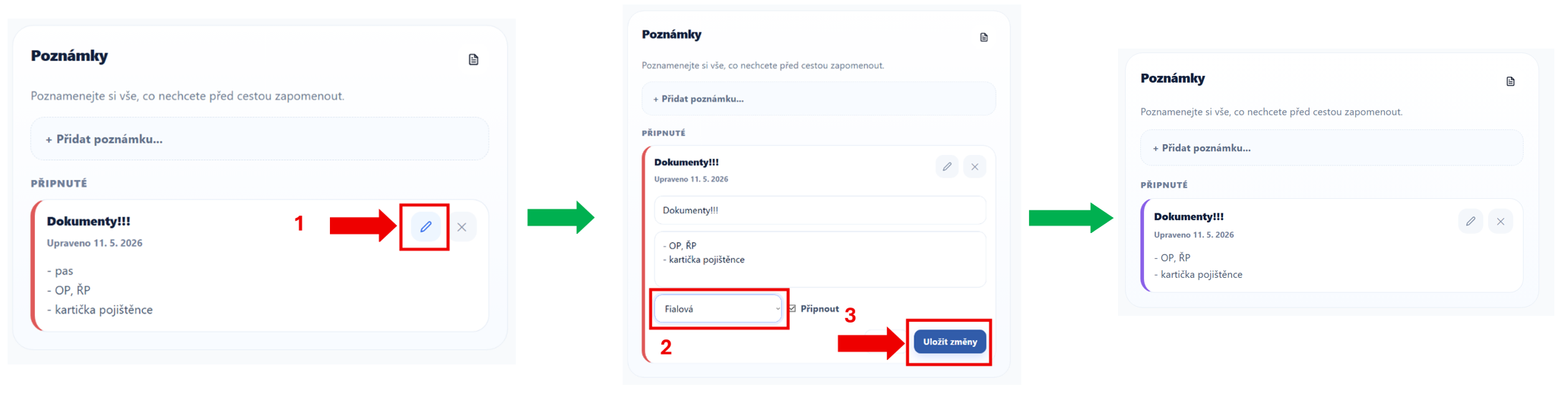
Úprava poznámky
- Klikněte na ikonu tužky
- Upravte obsah poznámky
- Změny potvrďte tlačítkem Uložit
Smazání poznámky
U každé poznámky se nachází ikona ✕.
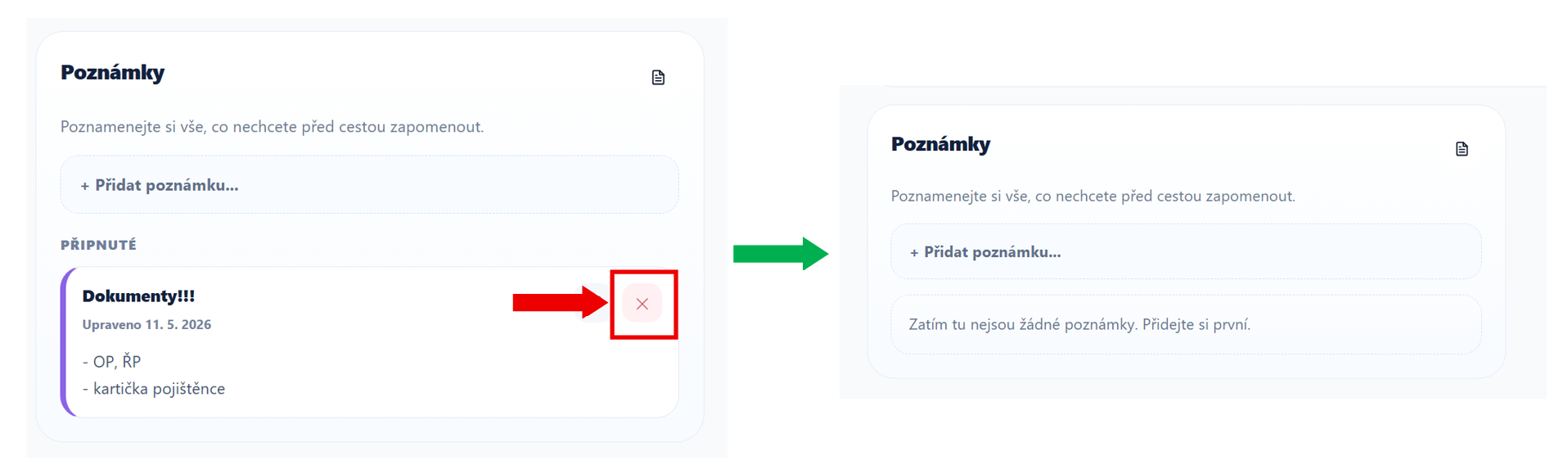
Klikněte na ni a poznámku odeberte.
Tip
Detail výletu používejte jako hlavní místo pro práci s konkrétní cestou. Najdete zde informace o destinaci, počasí, poznámky, checklist i další doplňkové funkce.