Vytvoření výletu
V této části si ukážeme, jak vytvořit nový výlet.
1. Formulář pro vytvoření výletu
K vytvoření nového výletu se můžete dostat dvěma způsoby:
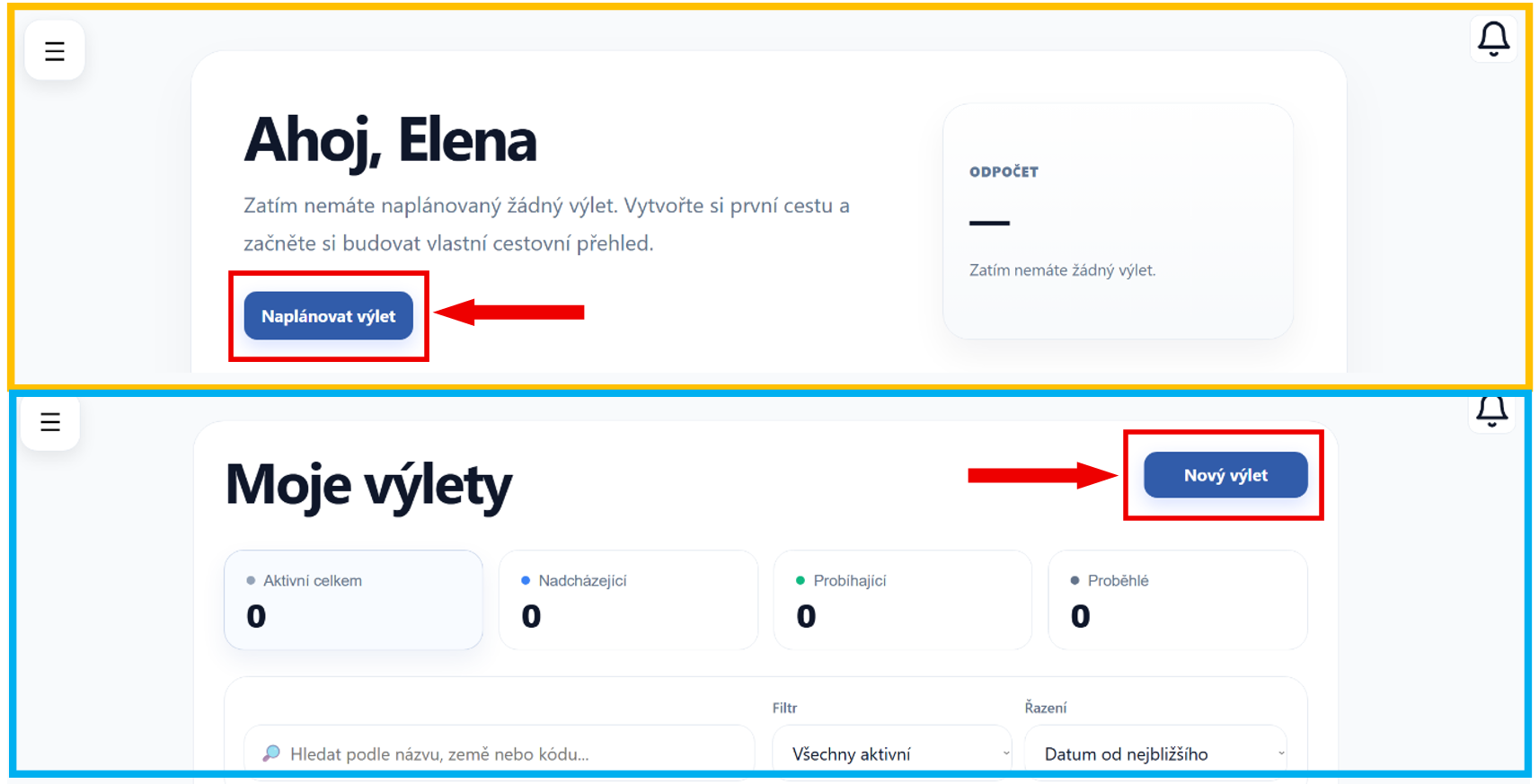
- Z domovské stránky (oranžově zvýrazněná oblast) – tlačítko pro vytvoření výletu se nachází v horní části stránky
- Ze stránky Moje výlety (modře zvýrazněná oblast) – tlačítko se nachází v pravé horní části stránky
2. Vyplnění formuláře
Ať už zvolíte jakýkoliv způsob, zobrazí se stejný formulář.
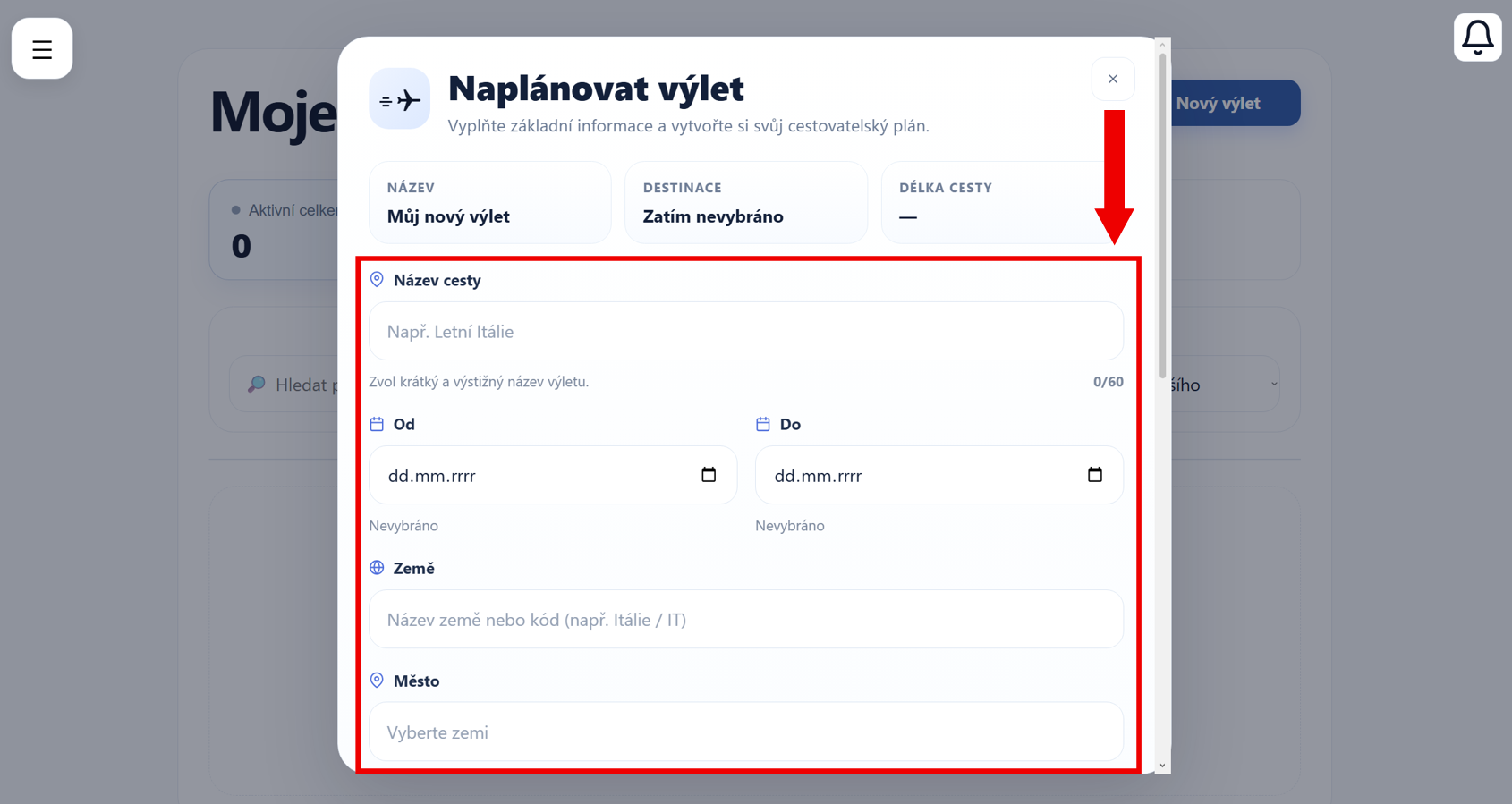
Vyplňte jednotlivá pole:
- Název cesty – zadejte název, pod kterým výlet snadno poznáte
- Datum od – vyberte den, kdy výlet začíná
- Datum do – zadejte datum návratu
- Země – vyberte stát, do kterého se chystáte
- Město – zadejte konkrétní město
Po vyplnění těchto údajů pokračujte níže.
Tip
Zadejte co nejpřesnější údaje o destinaci (stát a město), aby bylo možné správně zobrazit počasí a polohu na mapě.
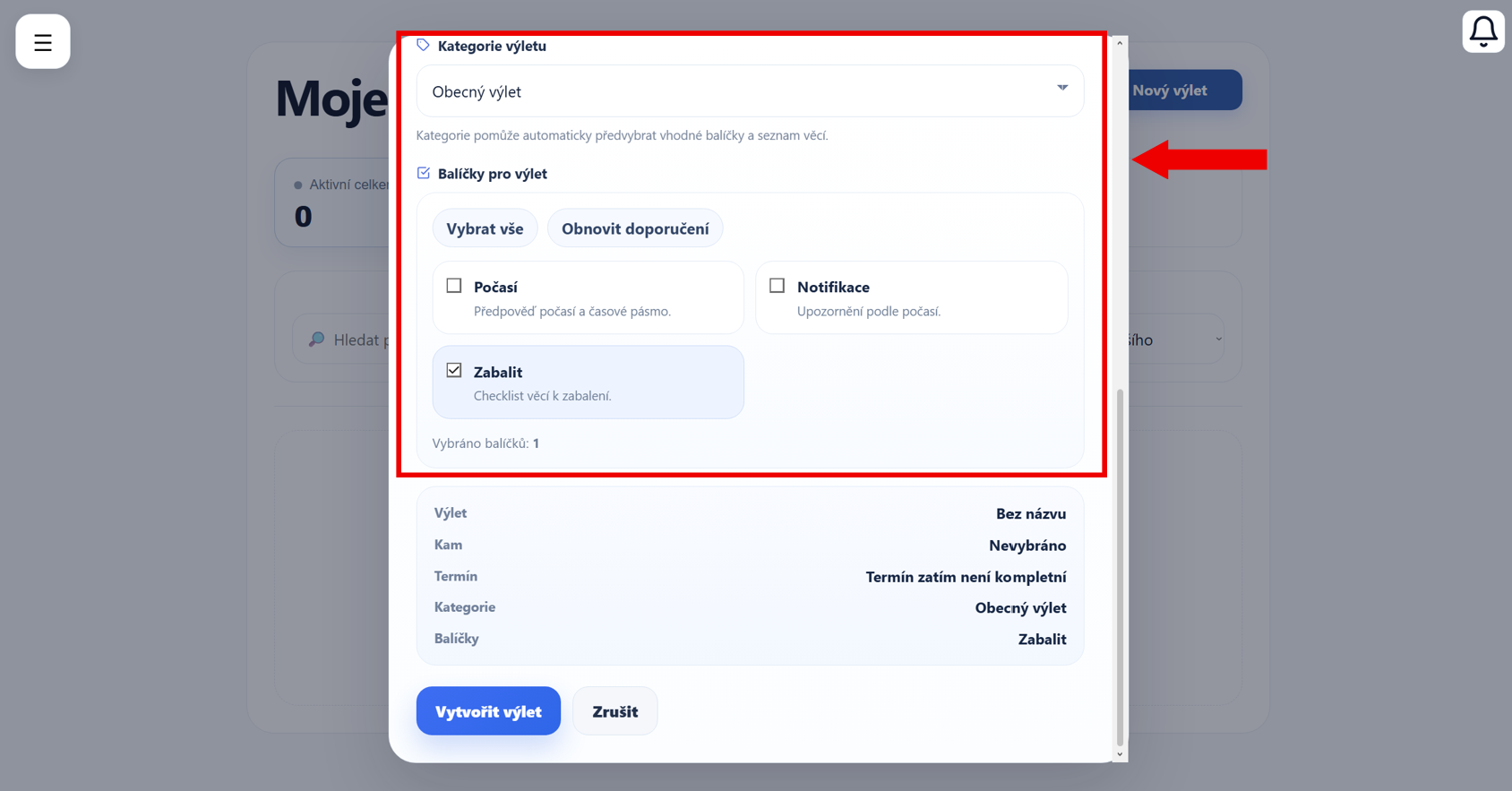
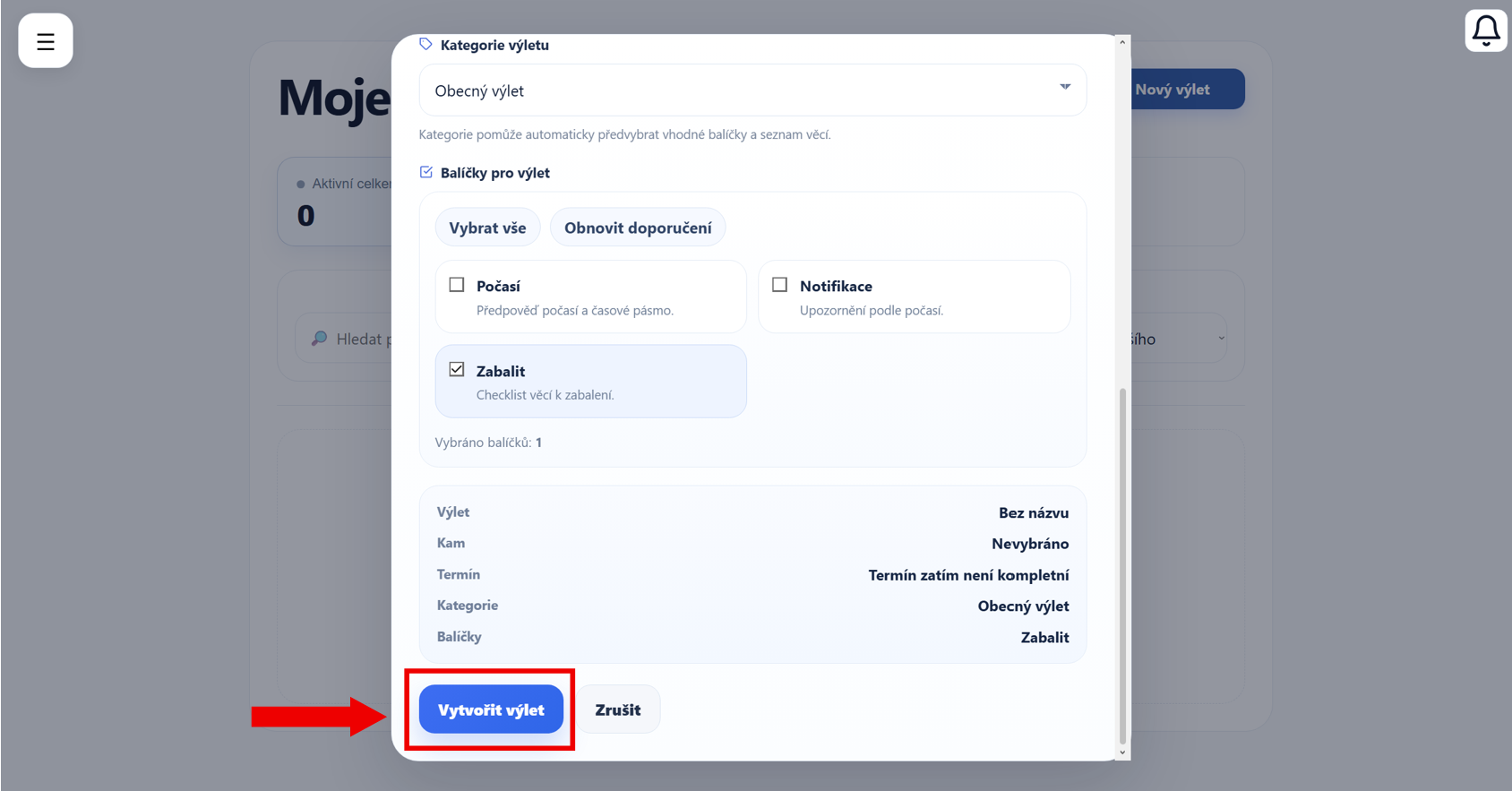
- Kategorie výletu – vyberte typ výletu, který nejlépe odpovídá Vašemu plánu
-
Balíčky pro výlet – zvolte doplňkové funkce, které chcete využívat
- Počasí – zobrazí předpověď počasí a časové pásmo
- Notifikace – upozornění související s výletem
- Zabalit – checklist věcí, které si vzít s sebou
-
Vybrat vše – aktivujte všechny dostupné balíčky
- Obnovit doporučení – nastavte balíčky podle zvolené kategorie
K čemu slouží kategorie a balíčky?
Výběr kategorie a balíčků ovlivňuje, jaké funkce budou ve výletu dostupné.
Některé balíčky se mohou automaticky doporučit podle typu výletu.
3. Kontrola údajů
Při vyplňování formuláře aplikace automaticky kontroluje zadané údaje.
Omezení při vyplňování
- Název výletu musí být vyplněn (min. 3 znaky)
- Datum začátku nesmí být později než datum konce
- Maximální délka výletu je omezena
- Některá pole jsou povinná
Pokud některý údaj není správný, aplikace Vás na to upozorní a výlet nebude možné uložit.
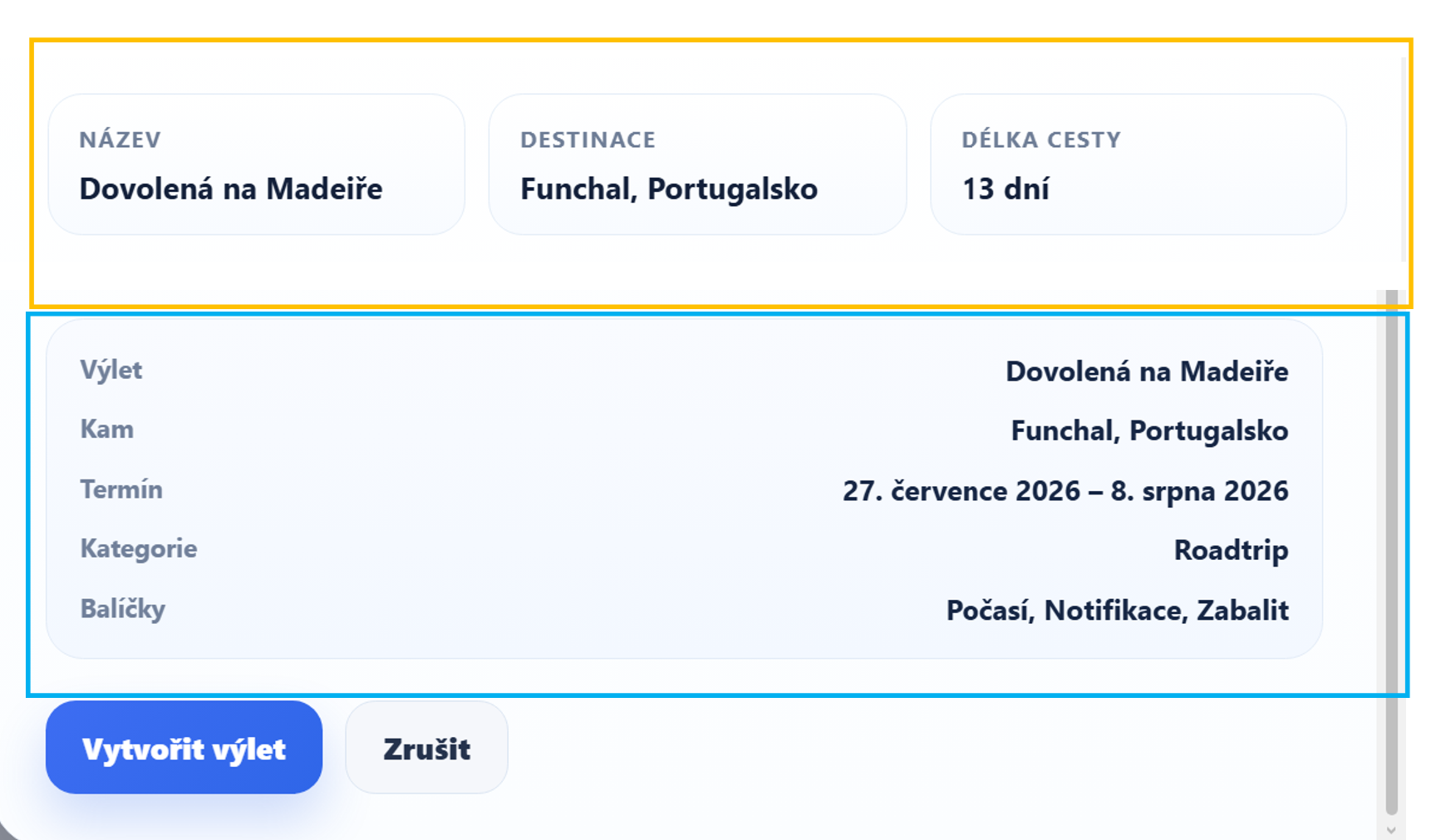
Možná jste si všimli, že formulář obsahuje také souhrn zadaných informací.
V horní části formuláře (oranžově zvýrazněná oblast) se zobrazuje rychlý přehled – název výletu, destinace a délka cesty.
V dolní části formuláře (modře zvýrazněná oblast) se nachází detailnější shrnutí všech zadaných údajů.
4. Uložení výletu
Po vyplnění všech údajů klikněte na tlačítko Vytvořit výlet.
Vytvořené výlety následně najdete na stránce -> Moje výlety